
Tramitar Pedido


















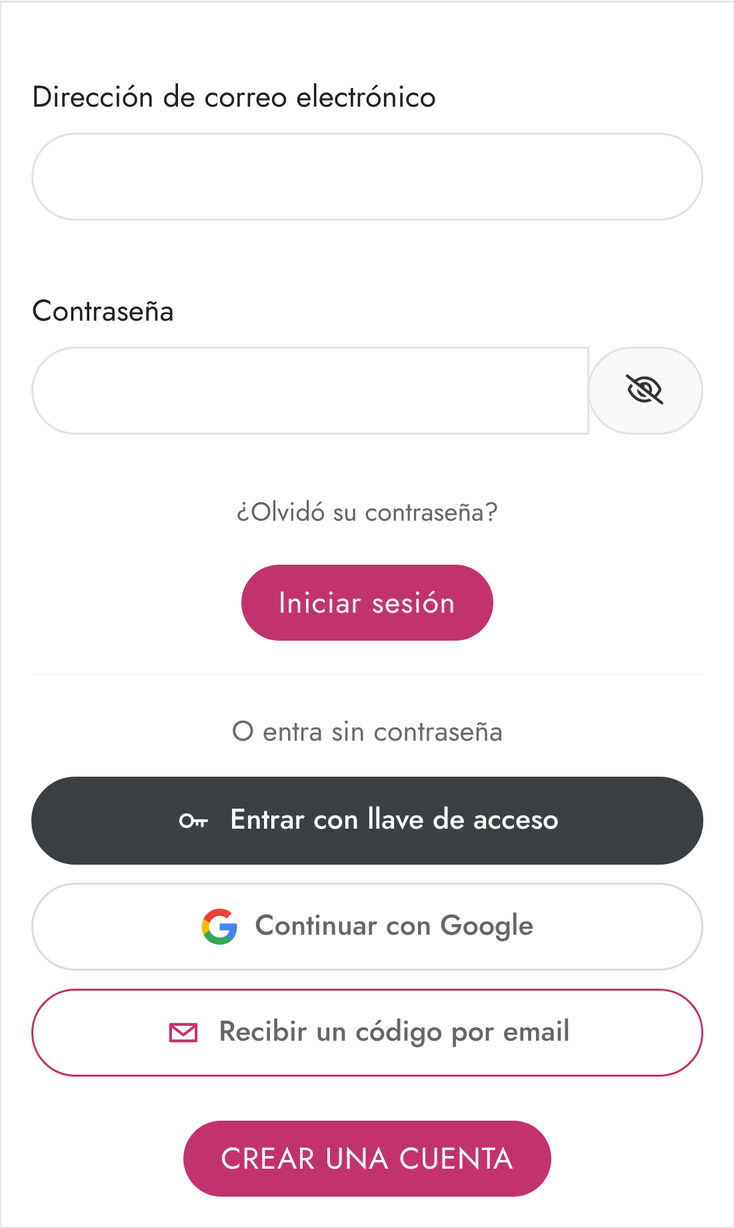
Puedes entrar en tu cuenta de Velas de Olor de cuatro formas: con tu contraseña, con un código que te enviamos por email, con tu cuenta de Google o con una llave de acceso, que usa la huella, la cara o el PIN de tu móvil u ordenador. Todas te llevan a la misma cuenta, con tus pedidos, tus direcciones y tu lista de deseos. Usa la que te resulte más cómoda: puedes cambiar cuando quieras.
- Con tu email y tu contraseña
- Con un código por email
- Con tu cuenta de Google
- Con una llave de acceso
- Ver y cambiar tus formas de entrar
- Preguntas frecuentes
Con tu email y tu contraseña
Es la forma de siempre: escribe el email de tu cuenta y tu contraseña y pulsa «Iniciar sesión».
¿No recuerdas la contraseña? Pulsa «¿Olvidó su contraseña?» y te enviaremos un enlace para crear una nueva. O entra sin contraseña con cualquiera de las otras formas.
Con un código por email
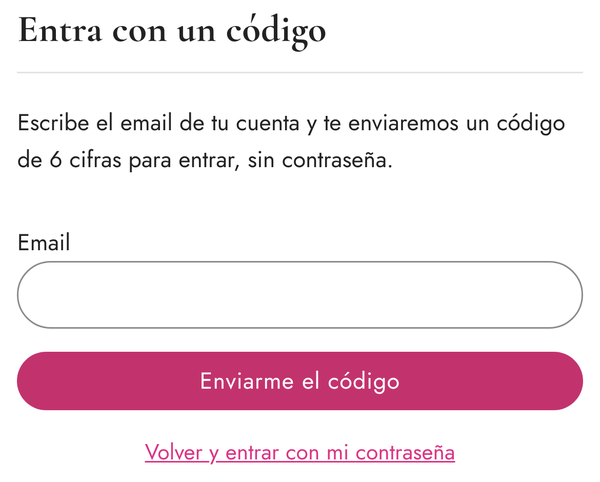
Si no quieres escribir la contraseña, te enviamos un código de 6 cifras a tu email.
- En la página para entrar, pulsa «Recibir un código por email».
- Escribe el email de tu cuenta y pulsa «Enviarme el código».
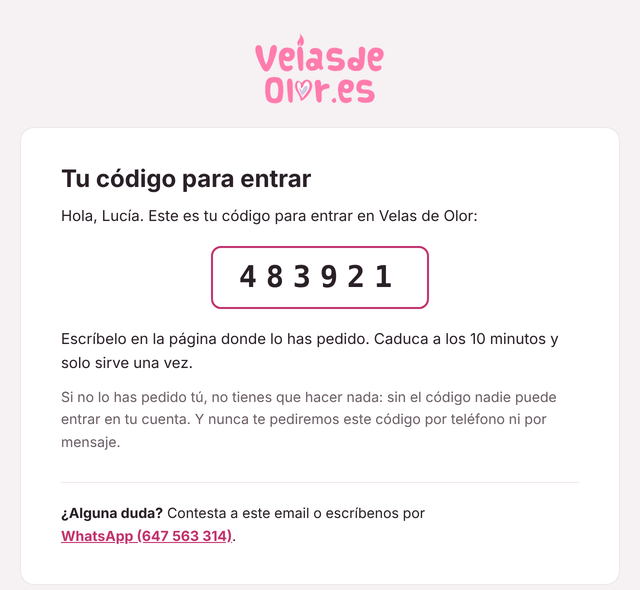
- Abre tu correo: te llegará un email con el código.
- Vuelve a la página donde lo pediste, escribe el código y pulsa «Entrar».
Para tener en cuenta
- El código caduca a los 10 minutos y solo sirve una vez. Si pides otro, solo vale el último.
- Escríbelo en la misma página donde lo pediste, sin cambiar de móvil u ordenador ni de navegador. Si lo pediste dentro de Instagram u otra app, vuelve a esa app para escribirlo.
- Solo llega si tienes una cuenta con ese email. Si no lo ves en unos minutos, mira en la carpeta de spam y revisa que el email esté bien escrito; si no lo está, pulsa «Usar otro email». Pasado un minuto puedes pulsar «Enviar otro código».
- Nunca te pediremos este código por teléfono ni por mensaje.
Con tu cuenta de Google
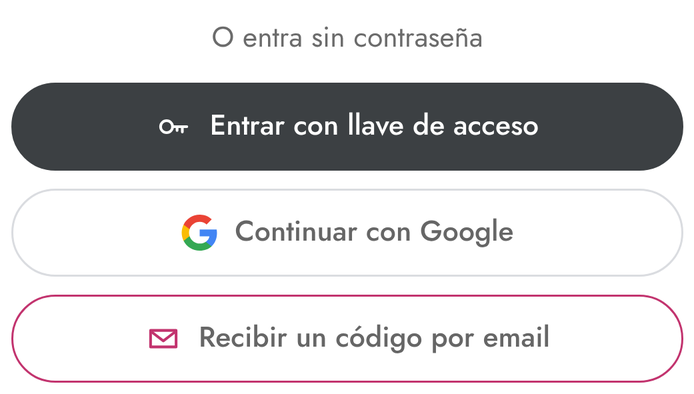
Pulsa «Continuar con Google», elige tu cuenta de Google y ya estás dentro, sin contraseña.
La primera vez:
- Si ya tienes cuenta en la tienda con tu Gmail, tu cuenta de Google y la de la tienda se conectan solas y entras directamente. Te enviaremos un email para avisarte de que has conectado tu cuenta de Google.
- Si tu cuenta de Google usa un email que no es de Gmail (por ejemplo, uno de Hotmail) y ya tienes cuenta en la tienda con él, te enviaremos un código a ese email para confirmar que es tuyo. Solo hace falta esa vez.
- Si no tienes cuenta, te la creamos en un momento: solo tienes que revisar tu nombre y tus apellidos y aceptar las condiciones. No te apuntamos a ninguna newsletter.
- Si tu cuenta de la tienda usa un email distinto del de Google, en la página «Crea tu cuenta», no pulses «Crear mi cuenta»: pulsa debajo «Ya tengo cuenta con otro email», escribe el email de tu cuenta y confirma el código que te enviamos. Así se conectan y no se crea una cuenta nueva.
De Google solo usamos tu nombre, tus apellidos, tu email y el identificador de tu cuenta; tu foto de perfil no la usamos. No publicamos nada en tu nombre. Lo tienes explicado en Qué datos recibimos y cómo eliminarlos.
Si creas tu cuenta con Google, no tendrás una contraseña que conozcas. Si algún día quieres entrar con contraseña, créala con «¿Olvidó su contraseña?».
Con una llave de acceso
Una llave de acceso te deja entrar con la huella, la cara o el PIN de tu móvil u ordenador, igual que cuando lo desbloqueas. Es más rápida que la contraseña y más segura: no hay nada que escribir ni que te puedan robar, y tu huella o tu cara no salen nunca de tu aparato. La llave se guarda en tu móvil u ordenador, por ejemplo en iCloud en un iPhone o en el gestor de contraseñas de Google en Android.
Crear tu llave
Primero hay que crearla. Hay dos formas:
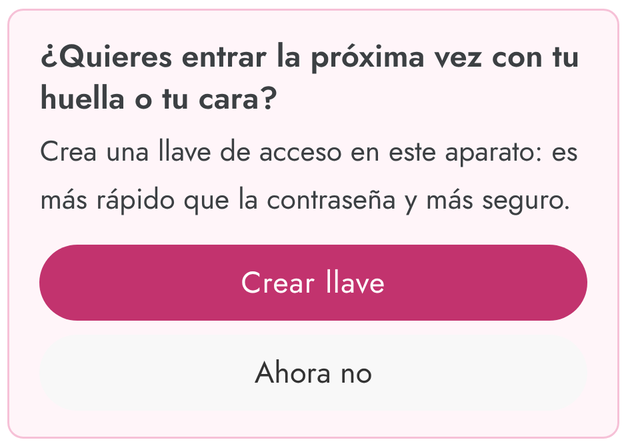
- Si todavía no tienes ninguna llave, después de entrar con tu contraseña o con un código puede salirte este aviso en Mi cuenta (solo si tu móvil u ordenador tiene huella, cara o PIN). Pulsa «Crear llave» y confirma con tu huella, tu cara o tu PIN. Si pulsas «Ahora no», no volverá a salir en ese navegador en 90 días.
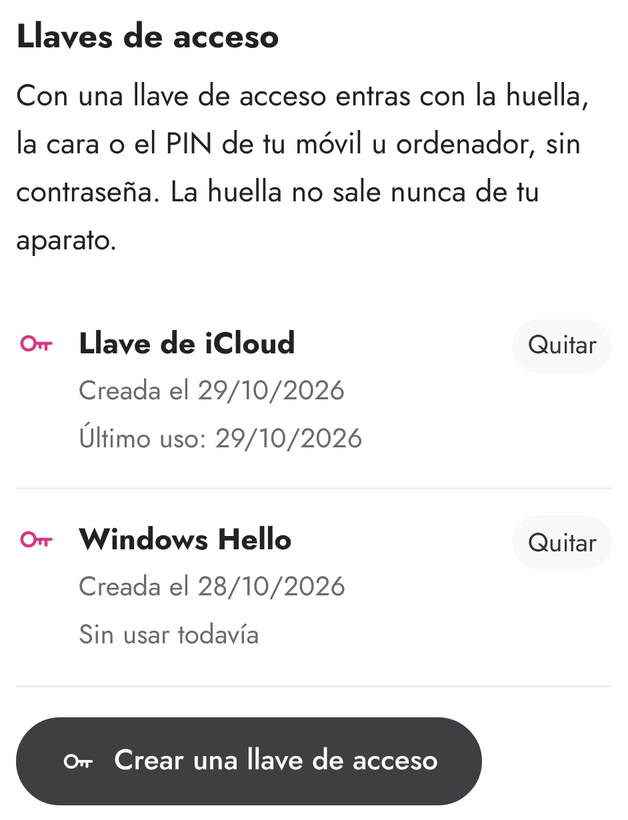
- Cuando quieras, desde Mi cuenta › Formas de entrar › «Crear una llave de acceso».
Por seguridad, las llaves solo se pueden crear en los 30 minutos siguientes a entrar. Si ha pasado más tiempo, pulsa «Volver a entrar»: se cerrará tu sesión y, al entrar de nuevo, podrás crearla.
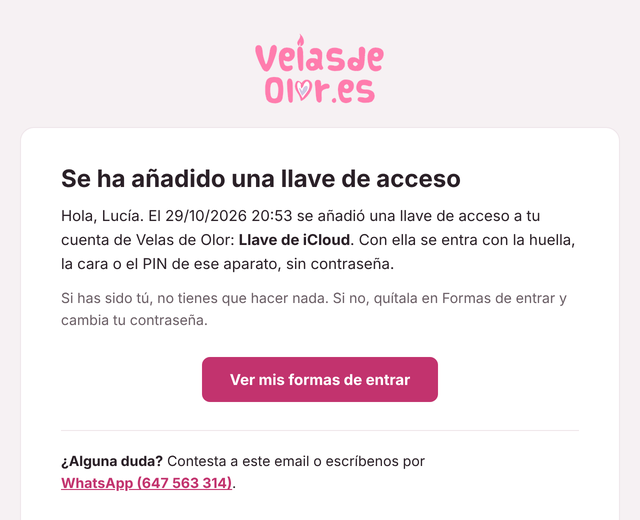
Cada vez que se añade una llave a tu cuenta te enviamos un email. Si no has sido tú, quítala en Formas de entrar y cambia tu contraseña.
Entrar con tu llave
En la página para entrar, o al hacer un pedido, pulsa «Entrar con llave de acceso» y confirma con tu huella, tu cara o tu PIN. No hace falta escribir el email.
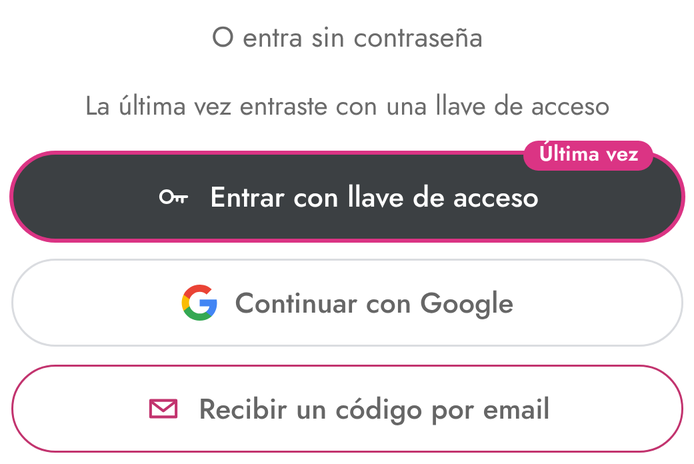
En muchos móviles y ordenadores también puedes tocar la casilla del email: el navegador te sugerirá tu llave y solo tendrás que elegirla y confirmar.
¿Estás en un ordenador que no tiene tu llave? Pulsa «Entrar con llave de acceso» y, si tu navegador te lo ofrece, elige usar tu móvil: te mostrará un código QR para escanearlo con el móvil donde tienes la llave.
Quitar una llave
En Mi cuenta › Formas de entrar, pulsa «Quitar» junto a la llave. Si después tu móvil u ordenador te la sigue sugiriendo, bórrala también allí:
- iPhone: app Contraseñas (o Ajustes › Contraseñas)
- Android: gestor de contraseñas de Google
- Windows: Configuración › Cuentas › Claves de acceso
Ver y cambiar tus formas de entrar
En Mi cuenta › Formas de entrar ves tus llaves de acceso (cuándo las creaste y cuándo las usaste por última vez) y tu cuenta de Google, si la has conectado. Desde ahí puedes crear o quitar una llave y conectar o desconectar tu cuenta de Google.
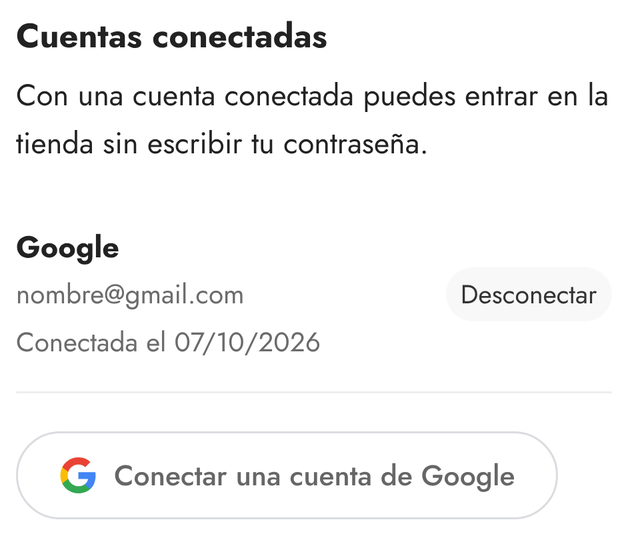
Desconectar Google no borra tu cuenta ni tus pedidos: podrás seguir entrando con tu email. Para conectar Google, igual que para crear una llave, tienes que haber entrado en los últimos 30 minutos. Si ha pasado más tiempo, pulsa «Volver a entrar» y entra otra vez.
Preguntas frecuentes
¿Cuál es la forma más segura?
La llave de acceso. No hay contraseña que puedas olvidar ni que te puedan robar, y solo funciona con tu huella, tu cara o tu PIN.
Si creo una llave o entro con Google, ¿pierdo mi contraseña?
No. Todas las formas de entrar siguen funcionando. La llave y Google son dos formas más de entrar.
¿Guardáis mi huella o mi cara?
No. Tu huella y tu cara no salen nunca de tu móvil u ordenador. De cada llave solo guardamos la parte pública y unos datos técnicos para comprobarla, un nombre para reconocerla y las fechas en que la creaste y la usaste por última vez.
He perdido el móvil. ¿Pueden entrar en mi cuenta?
Sin la huella, la cara o el PIN de ese móvil, la llave no sirve. Entra con tu contraseña o con un código, quita esa llave en Formas de entrar y, si necesitas ayuda, escríbenos.
No me llega el código
Mira en la carpeta de spam y revisa que el email esté bien escrito; si no lo está, pulsa «Usar otro email». El código solo se envía si tienes una cuenta con ese email: si compraste sin crear cuenta, créala primero. Pasado un minuto puedes pedir otro con «Enviar otro código». Si sigue sin llegar, entra con tu contraseña o escríbenos.
No veo el botón de Google o el de la llave
Si has llegado desde Instagram, Facebook, TikTok u otra app, la tienda se abre dentro de la app. Ahí puedes entrar con tu contraseña o con un código. Si prefieres Google o tu llave, abre la tienda en Safari o Chrome desde el menú de la app (suelen ser los tres puntos de arriba); lo que hayas añadido al carrito dentro de la app no estará allí y tendrás que volver a añadirlo. El botón de la llave tampoco sale en navegadores antiguos ni en la página para crear una cuenta nueva: la llave se crea después de entrar.
¿Puedo usar la misma llave en varios aparatos?
Si guardas las llaves en iCloud o en tu cuenta de Google, la llave también te sirve en tus otros aparatos con esa cuenta de iCloud o de Google. Si no, crea una en cada aparato: puedes tener hasta 10.
Uso un ordenador que comparto con otras personas
En un ordenador compartido, no crees una llave de acceso y cierra sesión al terminar.
¿Qué significa «La última vez entraste con…»?
Tu navegador recuerda con qué forma entraste la última vez para que la encuentres rápido. Solo guarda el nombre de esa forma de entrar, nada personal.
¿Tienes alguna duda? Escríbenos por WhatsApp (647 563 314) o desde el formulario de contacto y te ayudamos.